안녕하세요! 여러분의 컴퓨터는 지금 어떤 상태인가요? 저는 가끔씩 컴퓨터가 버벅거리거나 예상치 못한 오류가 뜨면 하루의 시작부터 기분이 별로더라고요. 특히 중요한 작업을 하고 있는데 프로그램이 멈춰버리거나, 갑자기 정품 인증 메시지가 떡하니 나타나면 정말 난감하죠. 하지만 걱정 마세요! 제가 직접 써보고 너무 좋았던, 컴퓨터를 훨씬 더 효율적으로 만들어 줄 초간단 꿀팁 3가지를 알려드릴게요. 복잡한 설정 없이, 몇 번의 클릭이나 명령어 입력만으로 가능한 방법들이니 꼭 따라 해 보세요! 😊
1. 앱 일괄 업데이트: 'Winget'으로 한 번에 끝내기 🚀
컴퓨터를 사용하다 보면 여러 앱을 설치하게 되는데, 이 앱들을 일일이 업데이트하는 게 여간 귀찮은 일이 아니죠. 업데이트를 게을리하면 보안에 취약해질 수 있고, 앱이 최신 기능을 지원하지 않는 경우도 많아요. 이럴 때 윈도우의 패키지 관리자인 'Winget'을 활용하면 모든 앱을 한 번에 업데이트할 수 있습니다. 정말 신세계랍니다!
**💻 사용 방법:**
- 키보드의 윈도우 키를 누르고 'CMD'를 입력하세요.
- '명령 프롬프트' 앱을 마우스 오른쪽 버튼으로 클릭한 후, '관리자 권한으로 실행'을 선택합니다.
- 명령 프롬프트 창이 뜨면 아래 명령어를 그대로 입력하고 엔터를 누르세요.
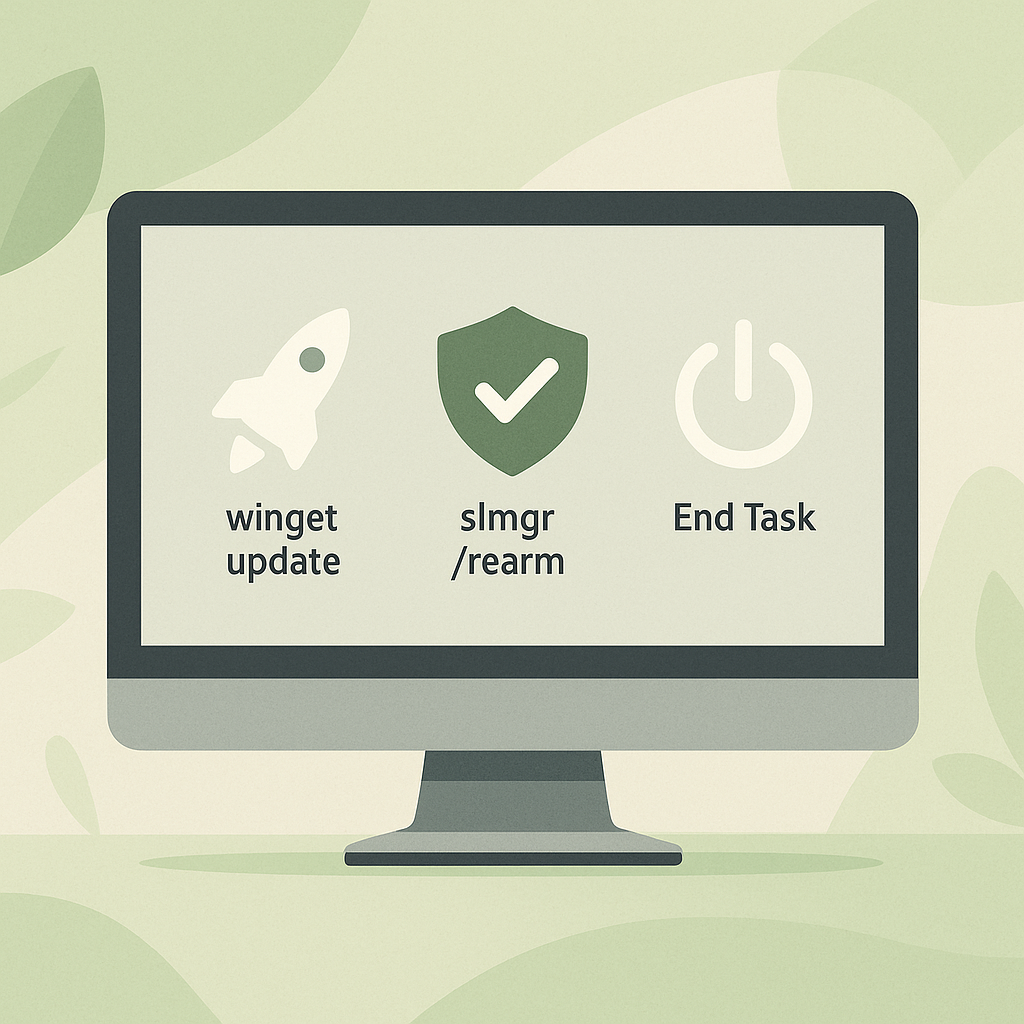
winget upgrade --all
이 명령어를 입력하면 Winget이 자동으로 설치된 모든 앱을 확인하고, 최신 버전으로 업데이트를 시작합니다. 이제 더 이상 개별 앱 설정에 들어가서 업데이트 버튼을 찾을 필요가 없어요. 정말 간단하죠? 이 방법은 특히 여러 프로그램을 한꺼번에 관리해야 하는 분들에게 강력 추천합니다!
2. 윈도우 정품 인증 메시지 제거 🖥️
컴퓨터를 사용하다 보면 화면 오른쪽 아래에 'Windows 정품 인증'이라는 메시지가 뜨는 경우가 있습니다. 이게 생각보다 거슬려서 집중력을 흐트러뜨리기도 하고, 화면을 가려서 불편할 때가 많죠. 이 메시지를 간단한 명령어로 없애는 방법이 있어요.
**💻 사용 방법:**
- 위에서 했던 것처럼 '명령 프롬프트'를 '관리자 권한으로 실행'하세요.
- 아래 명령어를 입력하고 엔터를 누른 후, PC를 재부팅하면 끝입니다.
slmgr /rearm
이 명령어는 정품 인증을 영구적으로 우회하는 방법이 아닙니다. 일시적으로 인증 메시지를 없애주는 기능이므로, 언젠가 다시 나타날 수 있다는 점을 기억해 주세요. 중요한 시스템 파일이나 설정을 건드리는 명령어가 아니기 때문에 안전하게 사용할 수 있습니다.
3. 멈춘 프로그램, 한 번에 끝내는 단축키 💡
게임을 하거나 여러 프로그램을 동시에 사용하다 보면 갑자기 특정 앱이 응답을 멈추는 경우가 있죠. 이때 'Ctrl+Alt+Del'을 눌러서 작업 관리자를 켜고 프로세스를 찾아 종료하는 과정이 꽤 번거롭습니다. 이제는 훨씬 더 간단한 방법으로 멈춘 프로그램을 바로 끝낼 수 있어요!
**💻 사용 방법:**
- 윈도우 설정으로 이동합니다.
- '시스템' 메뉴에서 '개발자용' 항목을 선택합니다.
- '작업 끝내기' 기능을 활성화합니다.
이 기능을 활성화하면, 앞으로 멈춘 프로그램의 아이콘을 마우스 오른쪽 버튼으로 클릭했을 때 '작업 끝내기'라는 메뉴가 바로 나타납니다. 이 메뉴를 클릭하면 작업 관리자를 열 필요 없이 한 번에 프로그램을 종료할 수 있어요. 정말 편리하죠?
'개발자용' 설정은 윈도우 11 최신 버전에서 지원하는 기능으로, 윈도우 10 등 이전 버전에서는 해당 메뉴가 없을 수 있습니다.
컴퓨터 효율 200% 만드는 꿀팁 요약!
자주 묻는 질문 ❓
오늘 제가 알려드린 3가지 꿀팁이 여러분의 컴퓨터 생활에 큰 도움이 되었으면 좋겠습니다. 컴퓨터를 효율적으로 관리하면 작업 능률도 올라가고, 불필요한 스트레스도 줄일 수 있으니까요! 😊
'세상에서 배운 것' 카테고리의 다른 글
| 미국 입국 거절, 절대 피해야 할 5가지 사례 총정리 (2) | 2025.08.04 |
|---|---|
| 갑작스러운 병원비 폭탄, 본인부담상한제로 해결하세요! (5) | 2025.08.03 |
| ChatGPT의 '거짓말' 이제 그만! AI 환각 잡는 3가지 특급 비법 (3) | 2025.08.03 |
| 당신의 AI 활용 능력을 UP! 문서 요약 프롬프트 완벽 가이드 (1) | 2025.08.02 |
| K-POP 데몬 헌터스가 증명한 애니메이션의 미래: 픽사가 주목해야 할 교훈 (2) | 2025.07.29 |