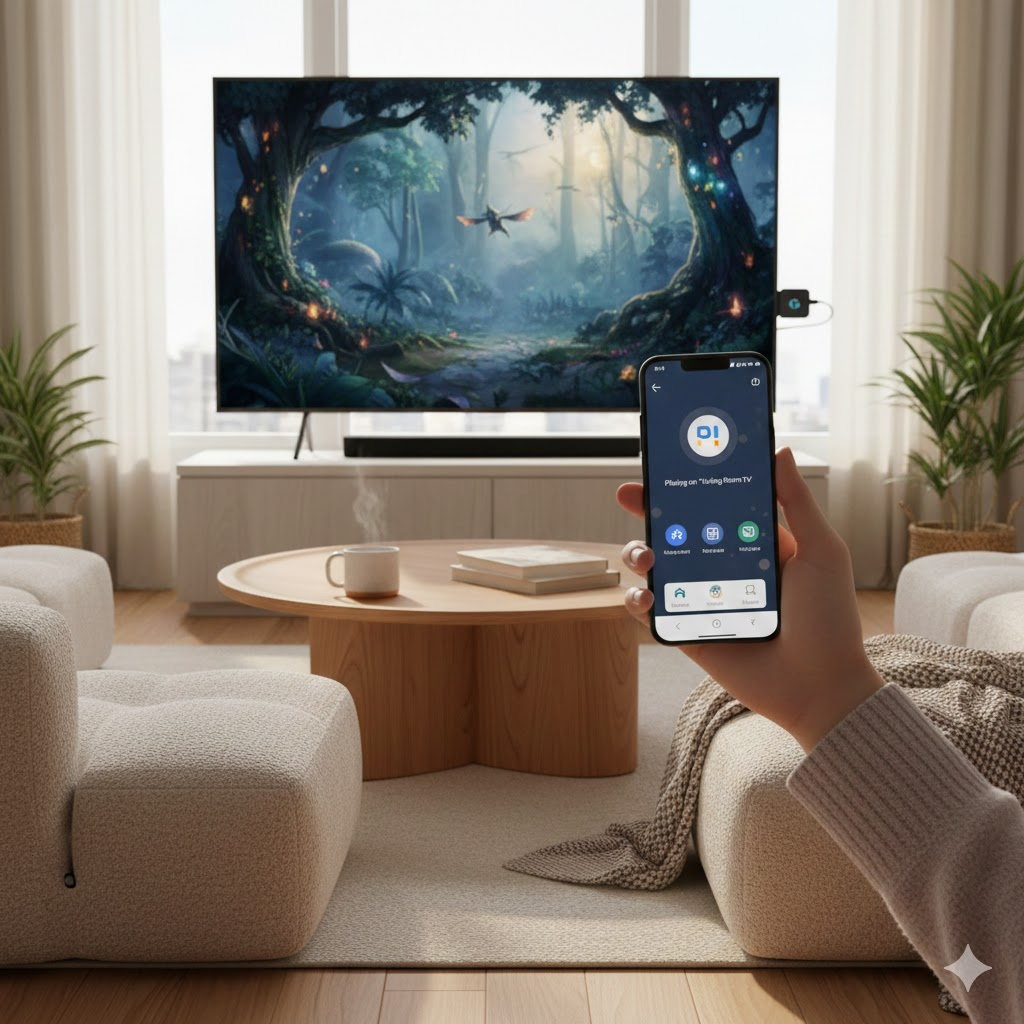
여러분, 혹시 주말에 스마트폰으로 유튜브나 넷플릭스를 보다가 "아, 이걸 그냥 큰 TV 화면으로 시원하게 보고 싶다"라고 생각하신 적 없으신가요? 저도 처음엔 작은 화면이 답답해서 미러링 케이블을 샀다가 선이 짧아 고생했던 기억이 나네요. 😂 하지만 구글 크롬캐스트를 만난 뒤로는 삶의 질이 완전히 달라졌답니다! 오늘은 기계치인 제 친구도 5분 만에 성공한 크롬캐스트 연결법을 아주 친절하게 알려드릴게요. 함께 시작해 볼까요? 😊
1. 기본 연결: 하드웨어 세팅하기 🔌
가장 먼저 크롬캐스트를 TV에 물리적으로 연결해야 합니다. 이 단계만 잘 넘기면 절반은 성공이에요! 본체를 TV 뒤쪽 포트에 꽂는 작업이라 조금 헷갈릴 수 있지만, 아래 순서대로 따라오시면 금방입니다.
- HDMI 연결: 크롬캐스트의 HDMI 단자를 TV나 모니터의 빈 HDMI 포트에 꽂아주세요.
- 전원 공급: 동봉된 USB 케이블을 크롬캐스트에 연결한 뒤, 반대쪽을 TV의 USB 포트나 스마트폰 충전기(어댑터)에 연결하세요.
- 입력 소스 변경: TV 리모컨의 '외부 입력' 버튼을 눌러 크롬캐스트가 꽂힌 HDMI 번호(예: HDMI 1)를 선택합니다.
TV의 USB 포트 전원이 약하면 기기가 자꾸 꺼질 수 있어요. 가급적 벽면 콘센트에 스마트폰 충전기를 사용해 전원을 연결하는 것이 훨씬 안정적이랍니다!
2. 스마트폰에 Google Home 앱 설치하기 📱
하드웨어 연결이 끝났다면 이제 크롬캐스트를 조종할 '리모컨' 역할을 할 앱을 깔아야 해요. 바로 Google Home 앱입니다. 안드로이드와 아이폰 모두에서 사용할 수 있으니 걱정 마세요!
- 안드로이드: Play 스토어에서 "Google Home" 검색
- 아이폰: App Store에서 "Google Home" 검색
3. 스마트폰 ↔ 크롬캐스트 연동하기 🔗
자, 이제 가장 중요한 연동 단계입니다. Google Home 앱을 켜고 다음 과정을 차근차근 밟아보세요. 솔직히 말해서 화면에 나오는 대로만 눌러도 되지만, 주의할 점이 하나 있어요!
연동 순서 📝
- 앱 실행 후 구글 계정으로 로그인합니다.
- 상단의 ➕ (기기 추가) 버튼을 누르고 '새 기기 설정'을 선택합니다.
- 기기가 검색되면 'Chromecast 발견됨'을 선택하고 TV 화면의 코드와 폰의 코드가 같은지 확인합니다.
- 와이파이(Wi-Fi) 설정: 스마트폰이 연결된 것과 동일한 Wi-Fi를 선택해야 합니다.
스마트폰은 5G 와이파이에, 크롬캐스트는 일반 와이파이에 연결되어 있으면 서로를 찾지 못할 수 있습니다. 반드시 같은 이름의 와이파이인지 확인해 주세요!
4. 실전! 유튜브와 넷플릭스 재생하기 ▶️
설정이 완료되었다면 이제 즐길 시간입니다! 별도의 복잡한 메뉴 조작 없이 평소 쓰던 앱에서 버튼 하나만 누르면 끝나요. 유튜브를 예로 들어볼게요.
- 스마트폰에서 유튜브 앱을 켭니다.
- 영상 우측 상단이나 하단에 보이는 📺 캐스트 아이콘을 터치합니다.
- 목록에서 내 크롬캐스트 이름을 선택하면 TV에서 영상이 바로 나옵니다!
📌 넷플릭스, 디즈니+, 웨이브 등 대부분의 OTT 서비스도 똑같은 방식으로 이용할 수 있어요.
5. 기기별 미러링 방법 안내 🖼️
단순히 영상 앱을 틀어주는 것 말고, 내 폰 화면을 그대로 TV에 띄우고 싶을 때(미러링)가 있죠? 기기별로 방법이 조금 다릅니다.
| 기기 종류 | 방법 |
|---|---|
| 안드로이드폰 | Google Home 앱 접속 → 크롬캐스트 선택 → '화면 전송' 클릭 |
| 아이폰 (iOS) | 기본 미러링은 미지원. 'AirScreen'이나 'Replica' 앱 설치 후 이용 |
크롬캐스트 핵심 요약
자주 묻는 질문 ❓
이렇게 해서 구글 크롬캐스트 연결부터 사용법까지 모두 알아보았습니다! 처음엔 조금 낯설 수 있지만, 한 번 세팅해두면 TV 앞에 앉는 시간이 훨씬 즐거워질 거예요. 더 궁금한 점이 있거나 연결 중에 막히는 부분이 있다면 언제든지 댓글로 물어봐 주세요~ 제가 아는 선에서 최대한 답변해 드릴게요! 여러분의 스마트한 여가 생활을 응원합니다. 😊
'세상에서 배운 것' 카테고리의 다른 글
| 영원한 반항아 제임스 딘, 영화보다 더 영화 같은 삶과 죽음 (1) (1) | 2025.12.30 |
|---|---|
| PDF를 ChatGPT의 '전공 교재'로 만드는 마법의 프롬프트 공개 (0) | 2025.12.30 |
| 구글 문서 + 제미나이 조합: 보고서 작성 시간을 1/10로 줄이는 비결 (0) | 2025.12.26 |
| 구글 Gemini 견제? OpenAI '코드 레드' 선언이 가져올 AI 시장의 변화 (0) | 2025.12.11 |
| Signalgate의 전말: 사설 앱 'Signal'로 공유된 미국 국방 기밀 논란 완벽 정리 (0) | 2025.12.04 |