배경화면 설정부터 윈도우11 스냅 레이아웃, Windows+P 단축키까지 생산성을 높이는 듀얼 모니터 활용 꿀팁 5가지를 한 번에 정리했습니다.
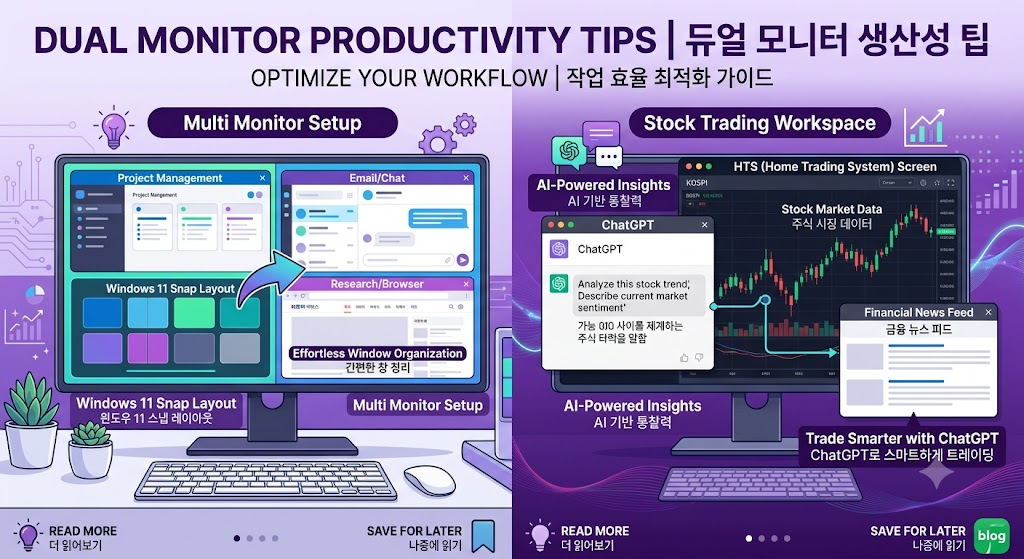
듀얼 모니터를 사용하는 사람은 많지만 실제로 100% 활용하는 사람은 생각보다 많지 않습니다. 특히 주식 투자, 블로그 작성, 영상 편집, ChatGPT 활용처럼 여러 창을 동시에 띄워야 하는 작업에서는 모니터 활용 능력이 곧 생산성입니다.
이번 글에서는 실제 사용자들이 가장 많이 활용하는 듀얼 모니터 설정 방법과 업무 효율을 높이는 핵심 기능을 팩트체크와 함께 정리해보겠습니다.
① 배경화면은 한 장으로 연결하기
많은 사람들이 듀얼 모니터 배경화면을 각각 다르게 설정합니다. 하지만 시각적인 일체감을 위해서는 하나의 이미지를 전체 화면으로 연결하는 것이 훨씬 깔끔합니다.
설정 방법
- 바탕화면 우클릭
- 개인 설정
- 배경
- 그림 선택
- 맞춤 → Span(스팬)
해상도가 서로 다른 모니터에서는 바다, 하늘, 우주, 산맥처럼 자연 풍경 계열이 가장 자연스럽게 연결됩니다.
| 추천 | 비추천 |
|---|---|
| 바다 | 도시 야경 |
| 하늘 | 복잡한 건물 |
| 구름 | 인물 중심 사진 |
| 우주 | 텍스트가 많은 이미지 |
② 무료 고화질 배경화면 활용하기
고해상도 모니터일수록 배경화면 품질이 중요합니다. 특히 QHD(2560×1440) 이상이나 4K 모니터에서는 저해상도 이미지를 사용하면 화면이 흐릿하게 보일 수 있습니다.
추천 사이트
- Pixabay
- Pexels
- Unsplash
추천 검색어
- Ocean
- Sky
- Clouds
- Night Sky
- Mountains
다운로드 시 반드시 Original(원본) 해상도를 선택하세요. Large 또는 Medium 이미지는 4K 모니터에서 화질 저하가 발생할 수 있습니다.
③ Windows + P로 업무 모드 전환하기
이 기능은 의외로 많은 사용자가 모르고 있는 생산성 기능입니다. 윈도우는 단축키 하나로 모니터 사용 방식을 즉시 변경할 수 있습니다.
단축키
| 작업 | 추천 모니터 수 |
|---|---|
| 인터넷 검색 | 1대 |
| 주식 투자 | 2대 |
| 블로그 작성 | 2~3대 |
| 영상 편집 | 3~4대 |
엄프로처럼 주식 차트, 경제 뉴스, ChatGPT를 동시에 띄워 놓고 분석하는 경우 특히 효과적입니다.
④ 가장 강력한 단축키 Windows + 방향키
듀얼 모니터 사용자라면 반드시 익혀야 할 단축키입니다. 마우스로 창을 옮기는 시간을 크게 줄여줍니다.
| 단축키 | 기능 |
|---|---|
| Win + ← | 왼쪽 정렬 |
| Win + → | 오른쪽 정렬 |
| Win + ↑ | 최대화 |
| Win + ↓ | 최소화 |
왼쪽 : ChatGPT
오른쪽 : HTS
상단 : 경제 뉴스
하단 : 메모장
⑤ 윈도우11 스냅 레이아웃 활용하기
윈도우11에서 가장 혁신적인 생산성 기능 중 하나입니다. 창의 최대화 버튼 위에 마우스를 올리면 다양한 분할 레이아웃이 자동으로 표시됩니다.
- 2분할
- 3분할
- 4분할
- 비대칭 분할
장점
- 실수 없이 정확하게 정렬 가능
- 멀티태스킹 효율 증가
- 듀얼 및 트리플 모니터 지원
- 윈도우11 기본 기능
Window 11 지원 기능
| 내용 | 검증 결과 |
|---|---|
| Span 배경화면 설정 | ✔ 가능 |
| Windows + P | ✔ 공식 기능 |
| Windows + 방향키 | ✔ 공식 기능 |
| 스냅 레이아웃 | ✔ Windows 11 기본 제공 |
| 원본 배경화면 사용 권장 | ✔ 화질 유지에 유리 |
📌 핵심 요약 카드
핵심 개념
듀얼 모니터는 화면 크기보다 창 배치 능력이 중요합니다.
중요 포인트
Windows + P, Windows + 방향키, 스냅 레이아웃은 필수입니다.
실전 활용법
주식 투자 : 차트 + 뉴스
블로그 : 자료 + 원고
영상 편집 : 타임라인 + 미리보기
주의사항
배경화면은 원본 해상도를 사용하고 복잡한 이미지는 피하세요.
한 줄 결론
듀얼 모니터의 진짜 핵심은 모니터 개수가 아니라 창 관리 능력입니다.
FAQ
Q1. 듀얼 모니터와 울트라와이드 모니터 중 어느 것이 좋을까요?
멀티태스킹은 듀얼 모니터가 유리하고, 게임 및 영상 몰입감은 울트라와이드가 유리합니다.
Q2. 주식 투자용으로는 몇 대가 적당할까요?
대부분의 개인 투자자는 2~3대면 충분합니다.
Q3. 노트북도 듀얼 모니터가 가능한가요?
HDMI 또는 USB-C(DisplayPort 지원) 포트가 있으면 가능합니다.
Q4. Windows 10도 스냅 기능을 사용할 수 있나요?
가능하지만 Windows 11의 스냅 레이아웃 기능이 더 강력합니다.
'세상에서 배운 것' 카테고리의 다른 글
| 수나라 113만 대군은 실화일까? 살수대첩 팩트체크 (0) | 2026.06.29 |
|---|---|
| [요약] 듀얼 모니터 생산성 꿀팁 (0) | 2026.06.28 |
| [요약] 경제신문 핵심용어 BEST 7 (0) | 2026.06.28 |
| 경제신문에 자주 나오는 경제 외래어 BEST 7 완벽 정리 (0) | 2026.06.28 |
| [요약] 이 시간 이후 먹지마세요: 노화를 막는 초간단 식습관 (0) | 2026.06.19 |